Kullanım Kılavuzu
Nextrez'i nasıl kullanacağını rolüne göre adım adım anlatır: randevu alan müşteri, hizmet veren işletme ve ekipteki personel. Aşağıdaki görüntüler uygulamanın gerçek ekranlarıdır.
Müşteri rehberi
Müşteri, davet edildiği işletmelerden randevu alır, randevularını takip eder ve hatırlatma alır. Pazaryeri ve cüzdan özellikleri yakında; şu an randevular davet üzerinden ve ücretsizdir.
Telefonunla giriş yap
Şifre yok. Telefon numaranı gir, WhatsApp veya SMS ile gelen tek kullanımlık 6 haneli kodu yaz. Kod doğrulanınca panelin açılır.
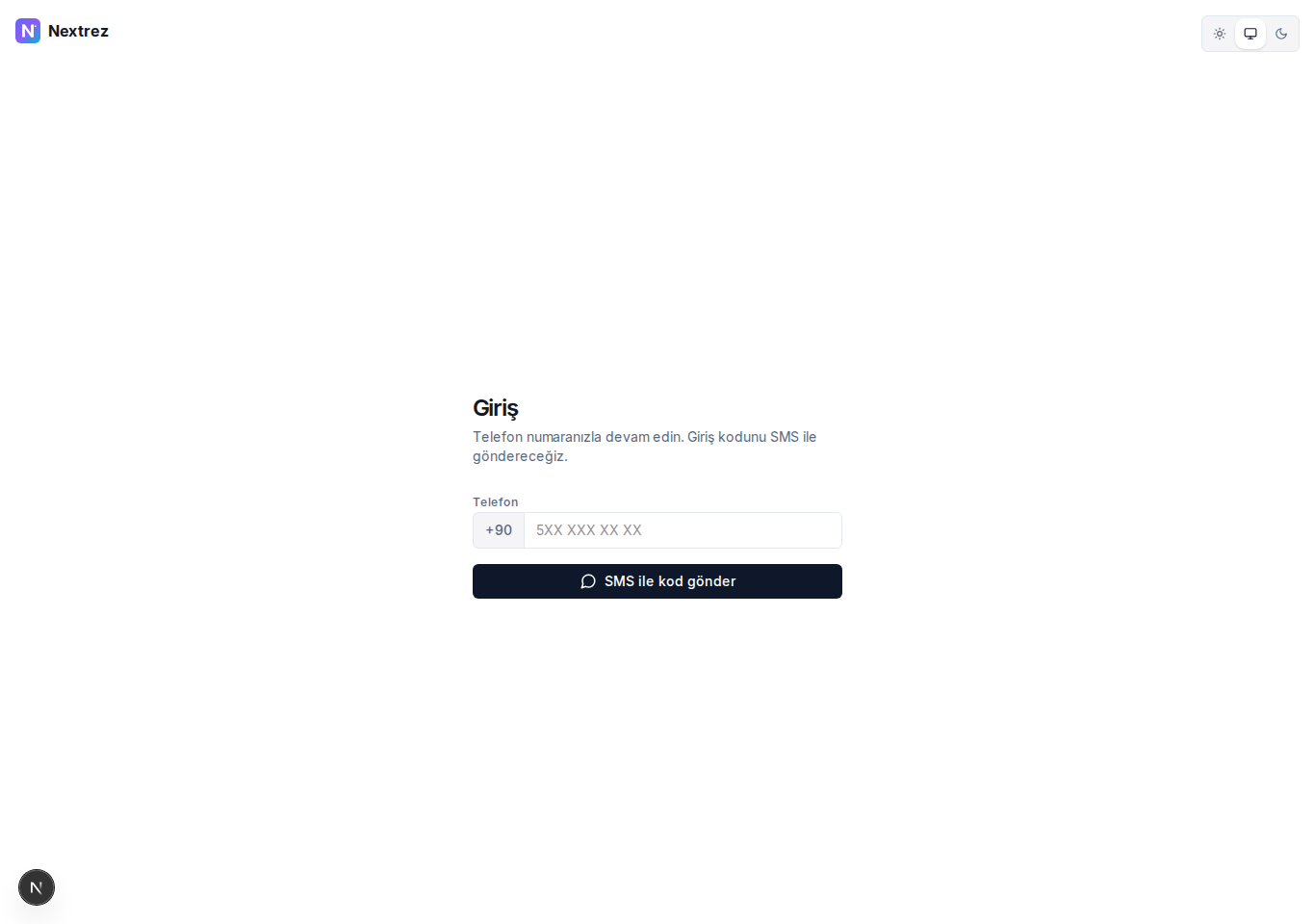
Giriş: telefon + tek kullanımlık kod (OTP). Daveti kabul et
Bir işletme seni eklediğinde WhatsApp/SMS ile onay bağlantısı gelir; ayrıca panelinde “Gelen İstekler” bölümünde görünür. Onayladığında o işletmeden randevu alabilir hâle gelirsin. Onaylamadan hiçbir kaydın oluşmaz (KVKK uyumlu).
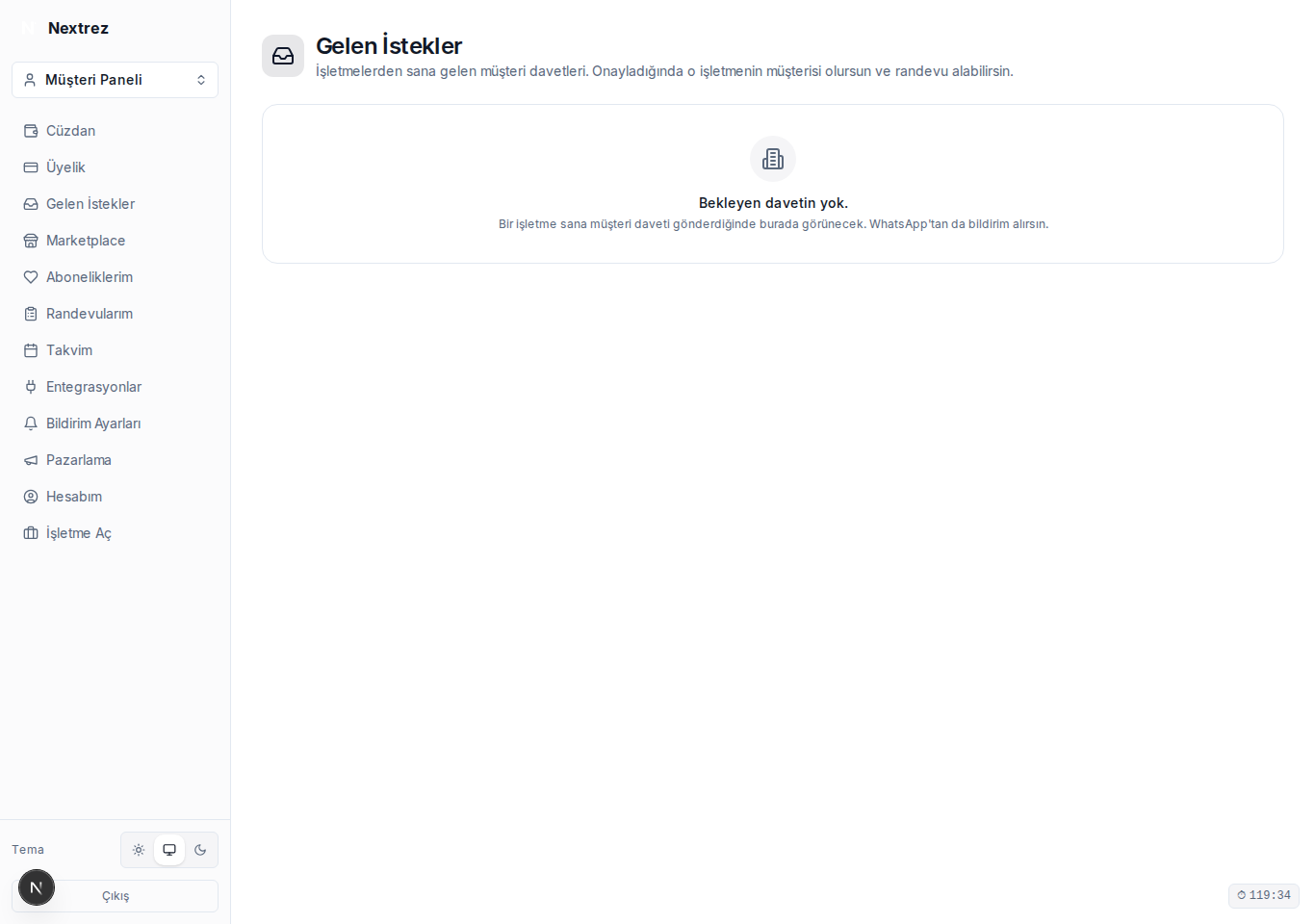
Gelen İstekler: işletme davetini onayla ya da reddet. Randevularını gör
“Randevularım” sayfasında yaklaşan ve geçmiş randevuların listelenir. Her randevunun tarihi, hizmeti, ücreti ve durumu (Onay Bekliyor / Onaylandı) görünür.
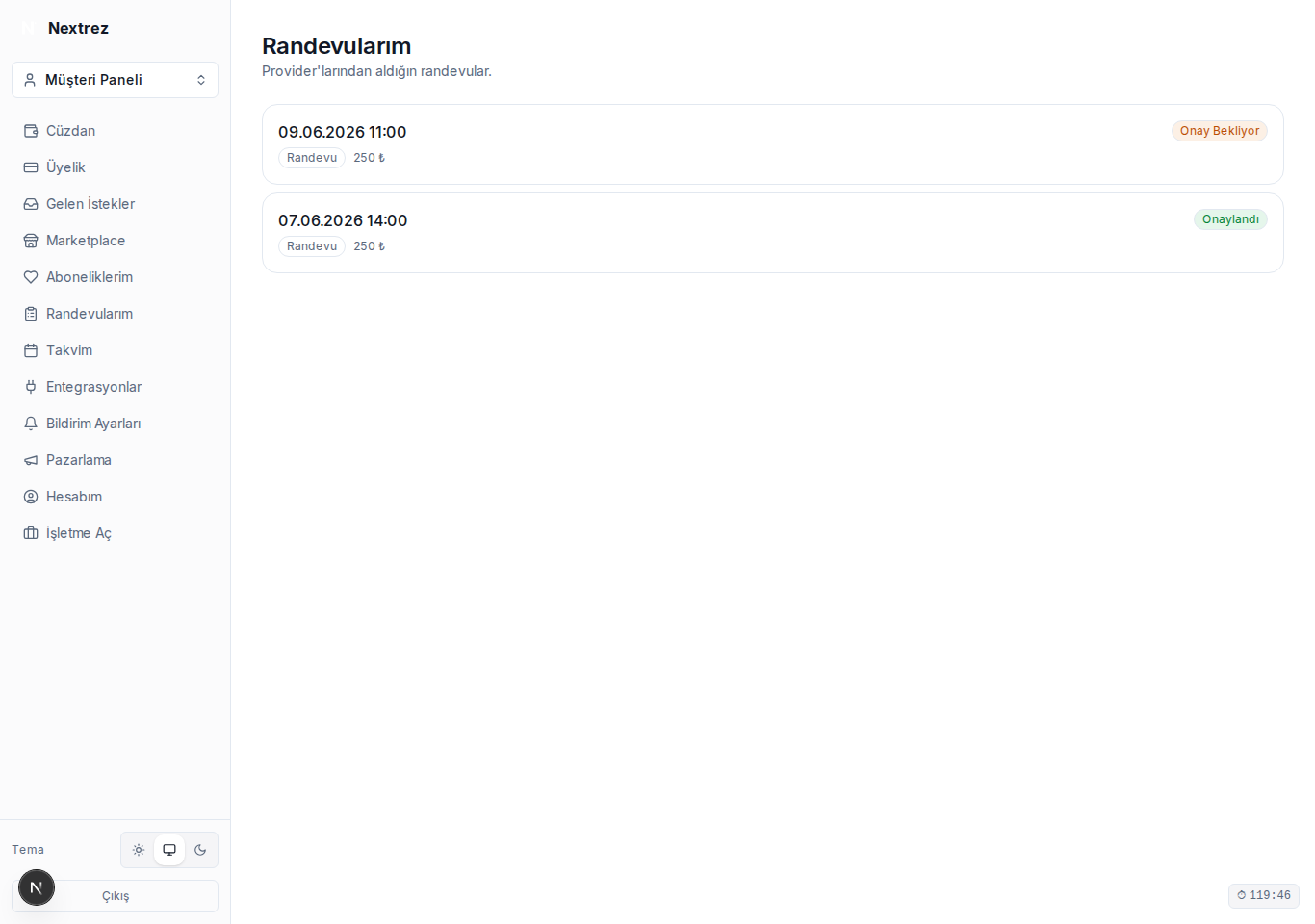
Randevularım: durum etiketleriyle tüm randevuların. 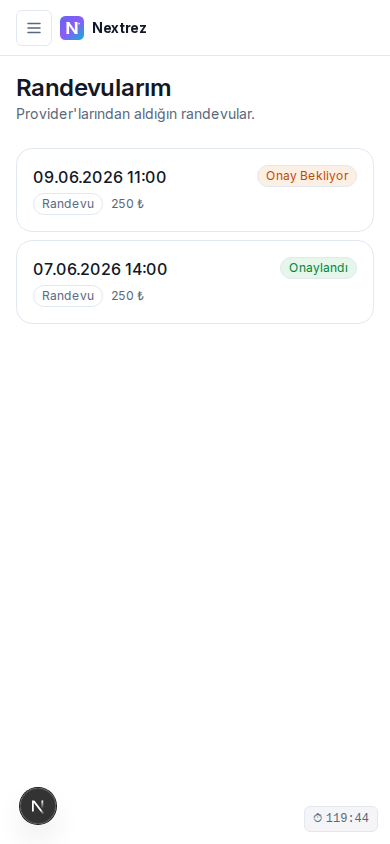
Mobilde de aynı: telefonundan takip et. Takvimini bağla
iCloud (Apple) veya Google takvimini bağlarsan onaylı randevuların otomatik olarak kendi takvimine düşer; değişiklikler iki yönlü senkron kalır.
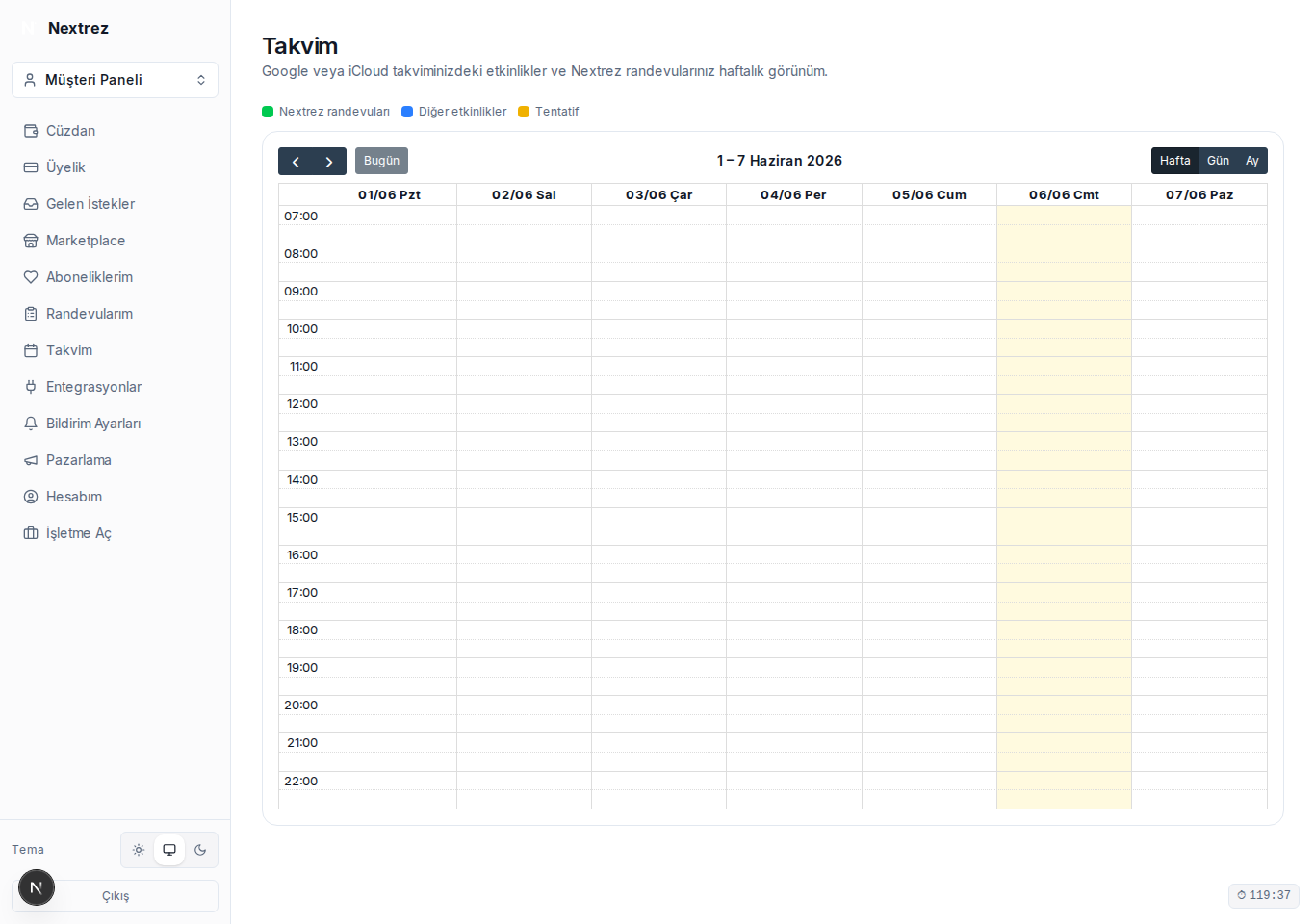
Takvim: iCloud / Google ile iki yönlü senkron. Bildirim tercihlerini ayarla
Randevu onayı, hatırlatma ve değişiklik bildirimlerini WhatsApp veya SMS olarak açıp kapatabilirsin. Hatırlatmalar randevudan önce otomatik gönderilir.
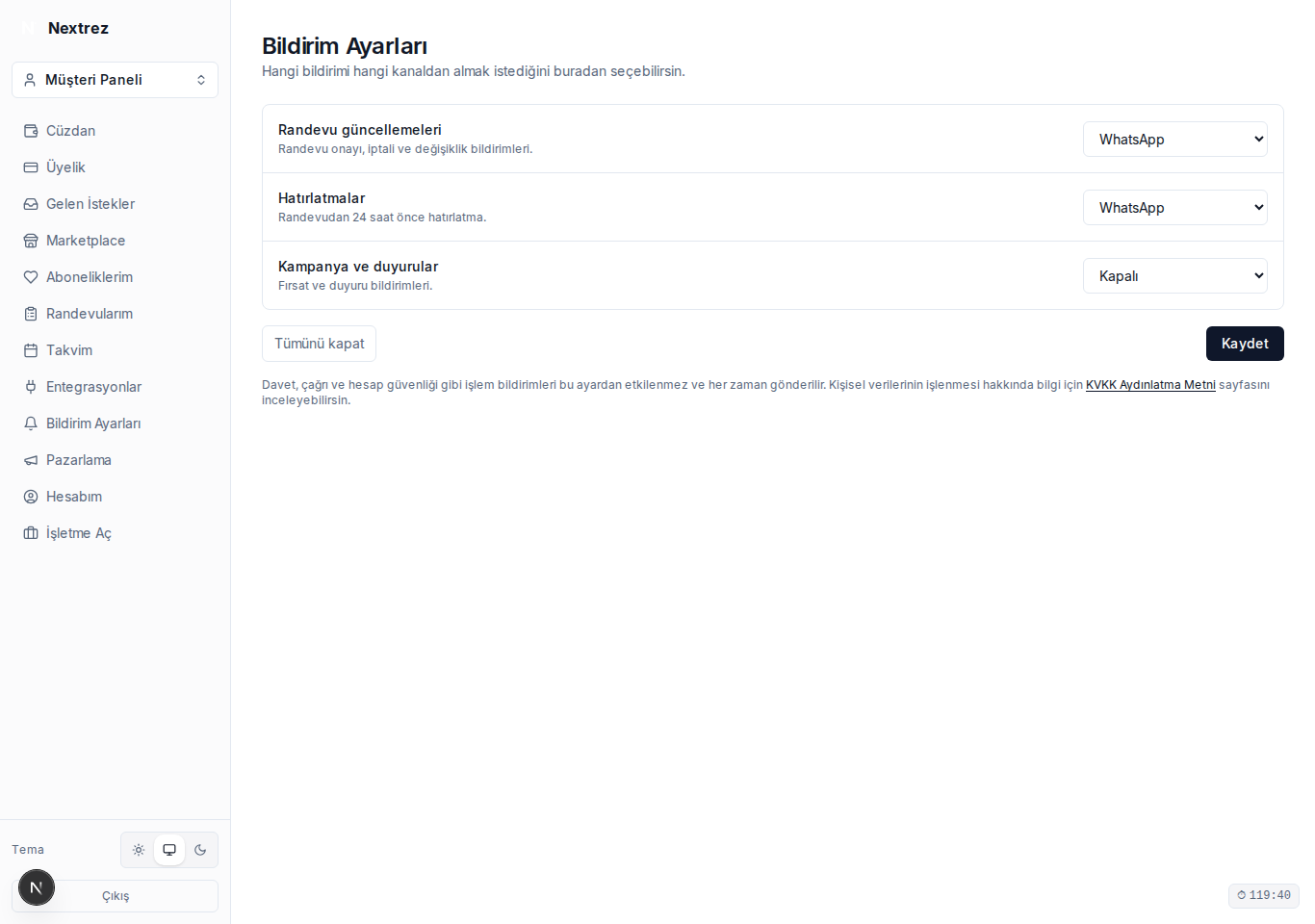
Bildirim tercihleri: kanal ve hatırlatma ayarları.
İşletme rehberi
İşletme; hizmetlerini, çalışma saatlerini, personelini ve müşterilerini yönetir, randevu taleplerini onaylar. Tüm operasyon tek panelden yürür.
İşletme kaydını oluştur ve onay al
Ana sayfadan “İşletme kaydı oluştur” ile başvur. Başvurun incelenip onaylandığında işletme panelin aktifleşir. Kullanımı ücretsizdir.
Panelini tanı
Sol menüden hizmetler, personel, müşteriler, randevular, takvim ve ayarlara ulaşırsın. Üstteki seçiciden birden fazla işletmen varsa geçiş yapabilirsin.
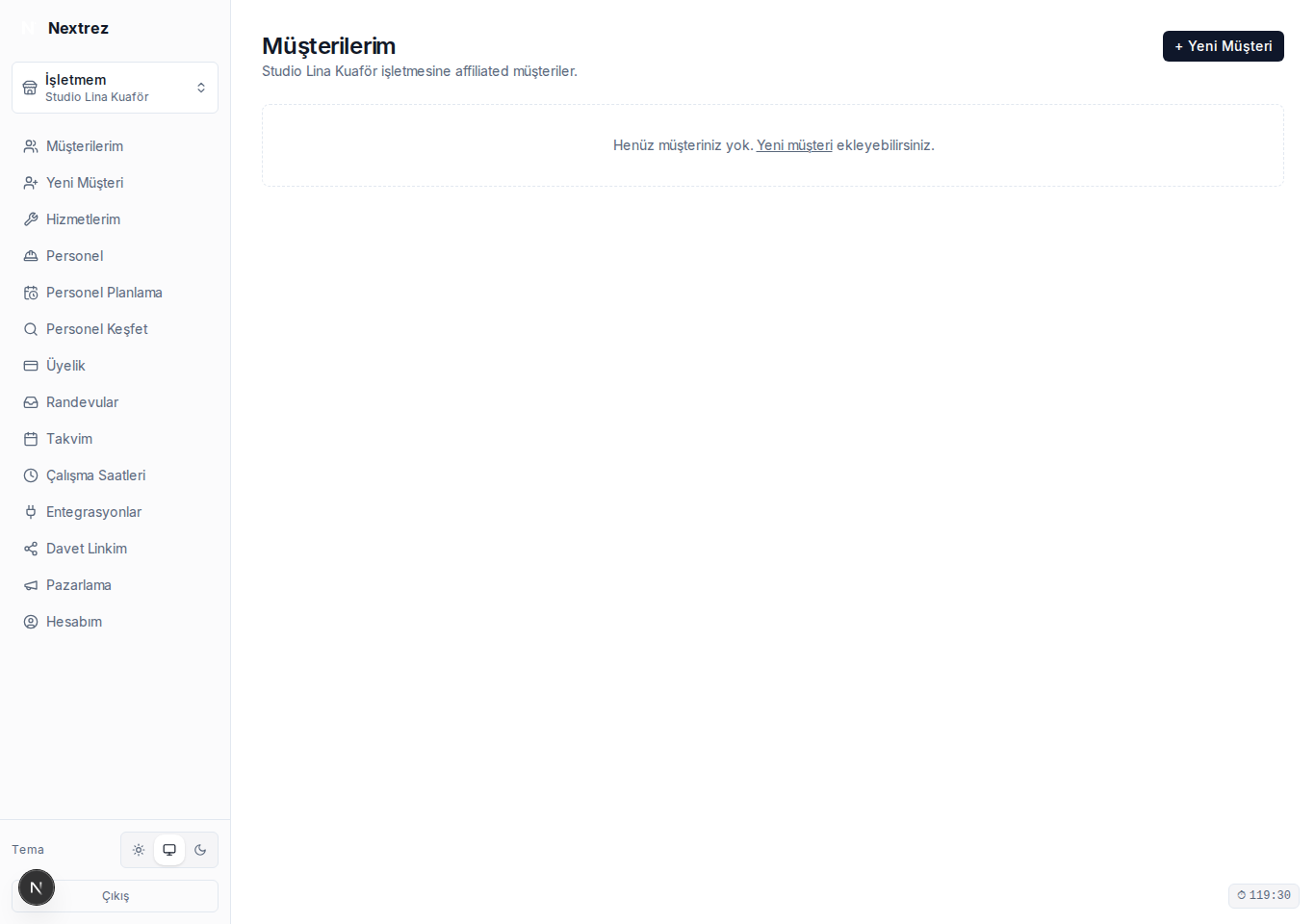
İşletme paneli: tüm yönetim tek menüde. Hizmetlerini tanımla
Verdiğin her hizmeti süresi, ücreti ve tipiyle ekle (ör. saç kesimi, 30 dk, 250 ₺). Hizmetler randevu oluştururken ve müşteri tarafında kullanılır.
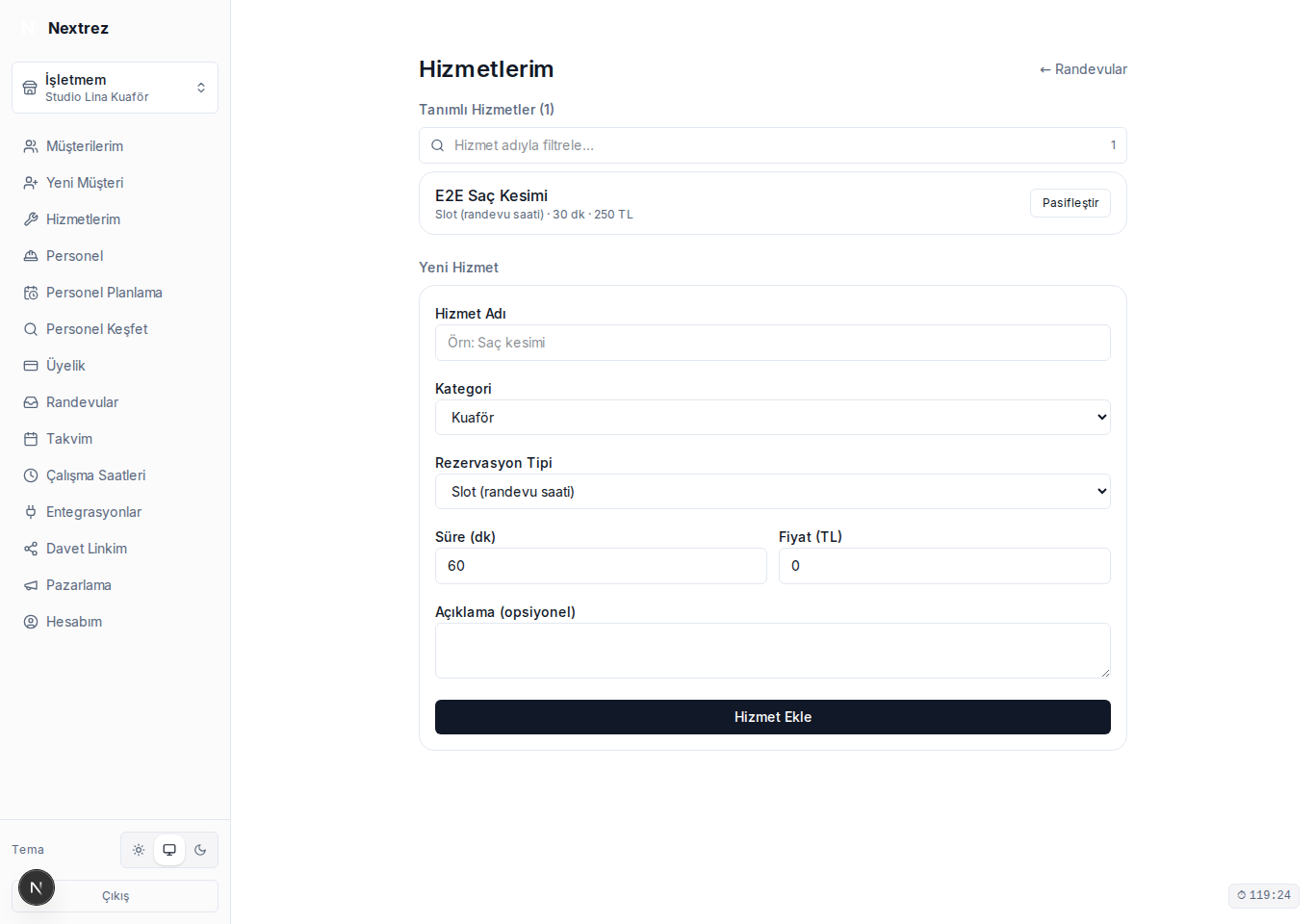
Hizmetler: süre + ücret + tip ile tanımla. Çalışma saatlerini belirle
Haftalık mesai aralıklarını gir. Müşteriler yalnızca açık saatlerde randevu talep edebilir; mesai dışı taleplerin önüne geçilir. Boş bırakırsan saat kısıtı uygulanmaz.
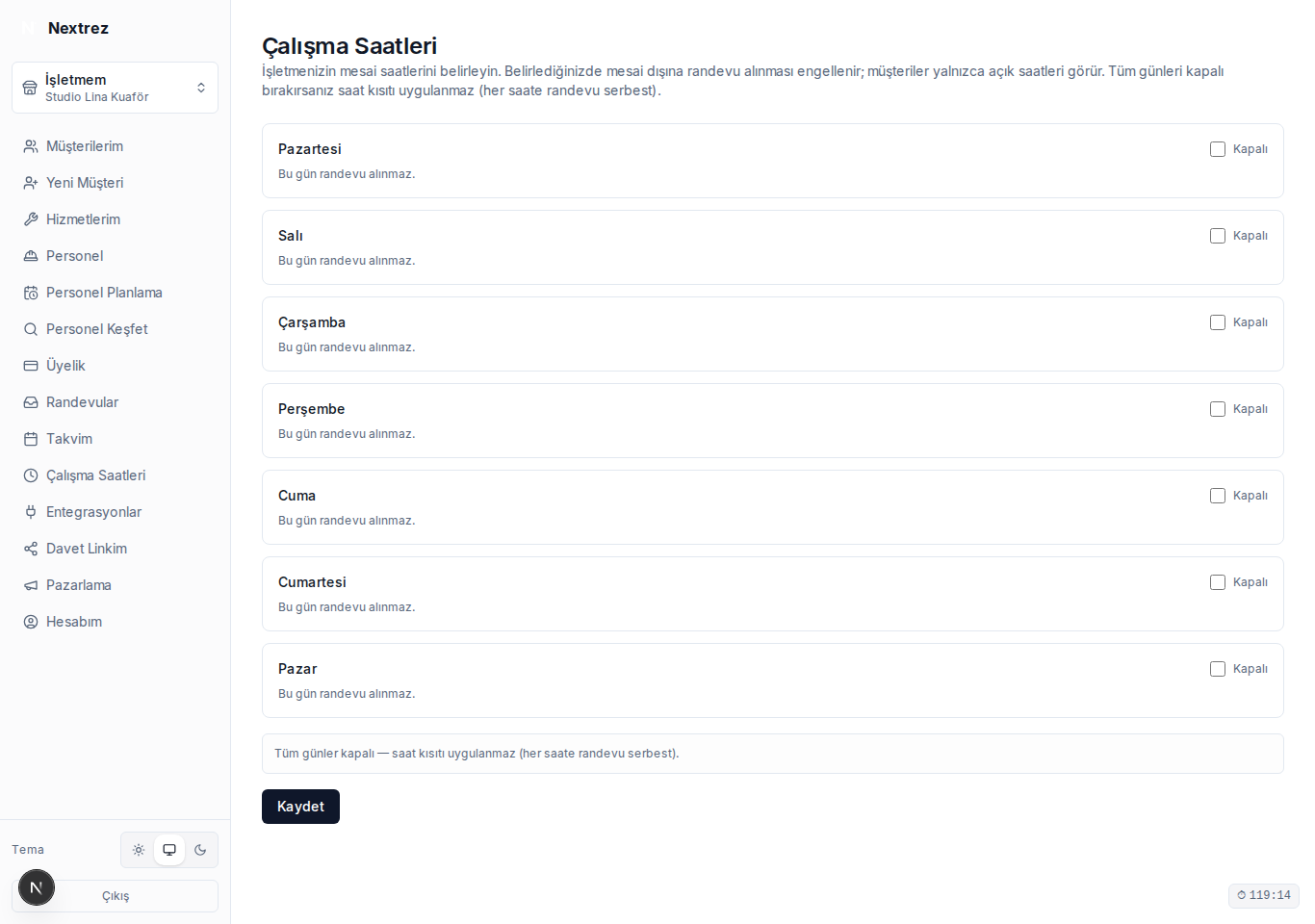
Çalışma saatleri: mesai dışı randevuyu engelle. Personelini davet et ve yönet
Personel tiplerini oluştur, ekibini ada ve telefona göre davet et. Personel WhatsApp’tan KVKK onayı vermeden havuza girmez. Her personelin kendi takvimi ve müsaitliği olur.
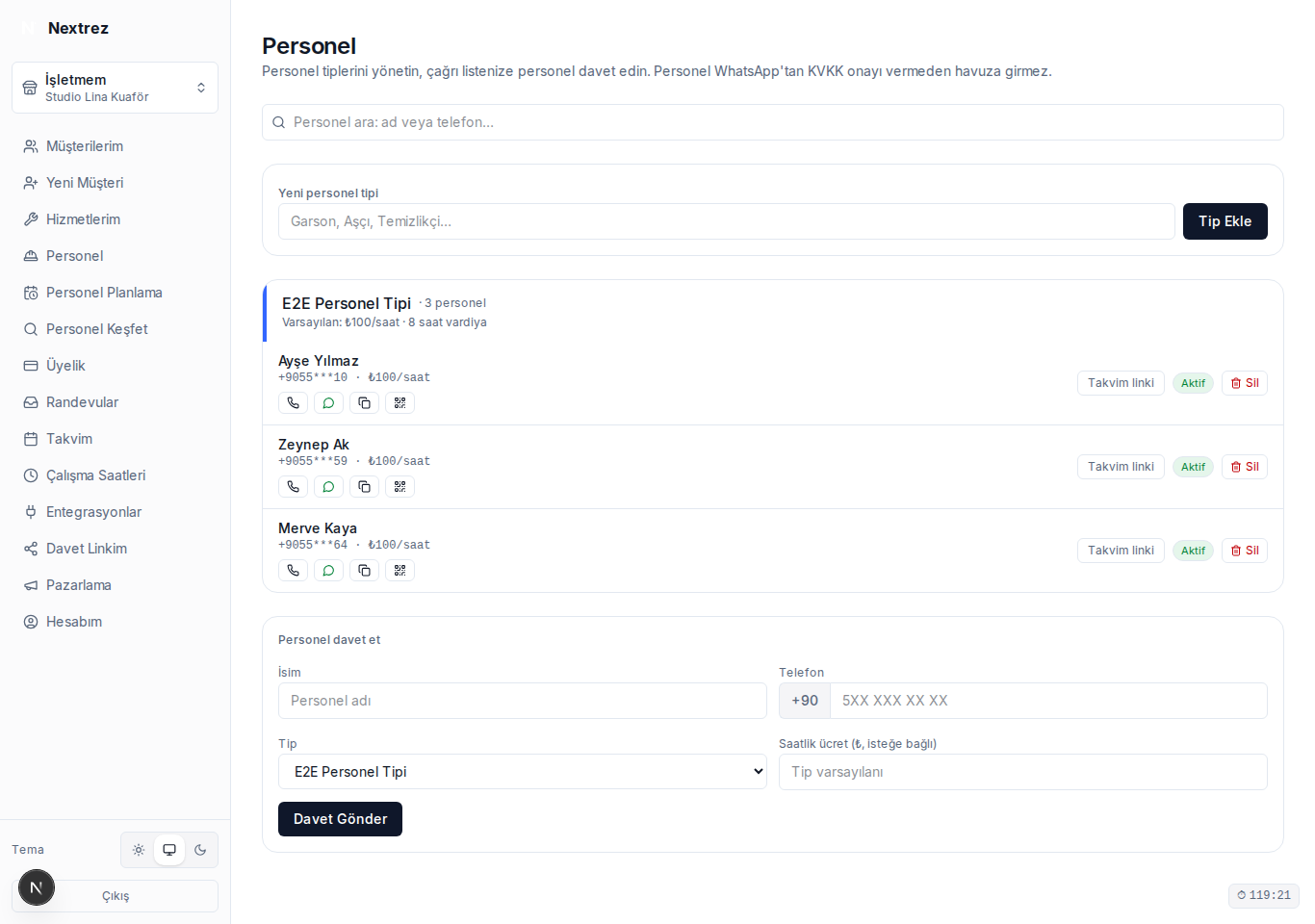
Personel: davet et, tip ve saatlik ücret ata. Müşterilerini ekle veya davet et
Müşterilerini panelden ekleyebilir ya da davet bağlantısı gönderebilirsin. Müşteri onayladığında randevu almaya hazır hâle gelir. Davetli müşteri için platform ücreti alınmaz.
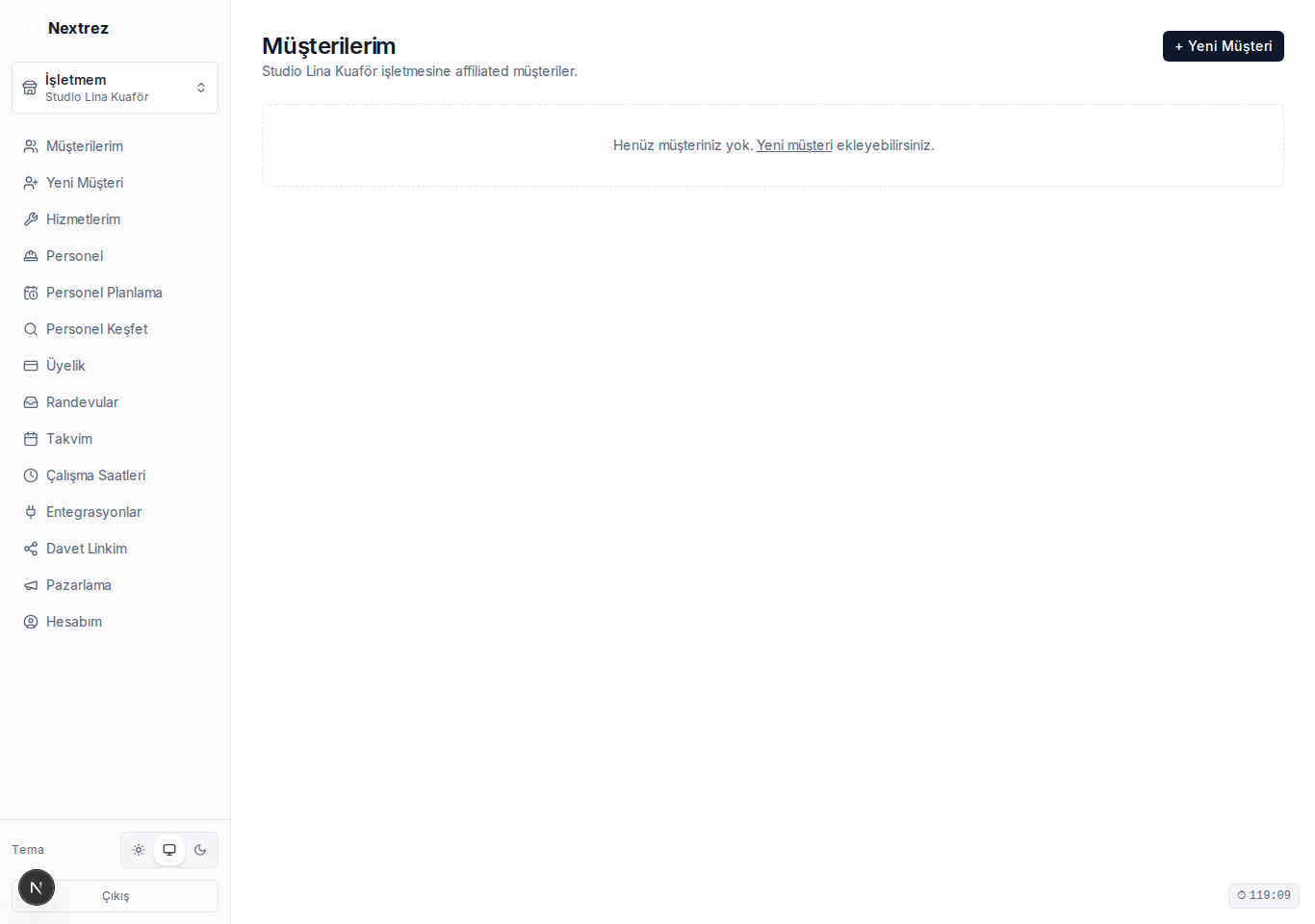
Müşteriler: davet et, KVKK onayıyla ekle. Randevuları yönet
Gelen talepleri onayla, tarihini değiştir veya iptal et; geldi / aldı / gelmedi olarak yoklama al. Onaylanan randevular bağlı takvimine otomatik yazılır.
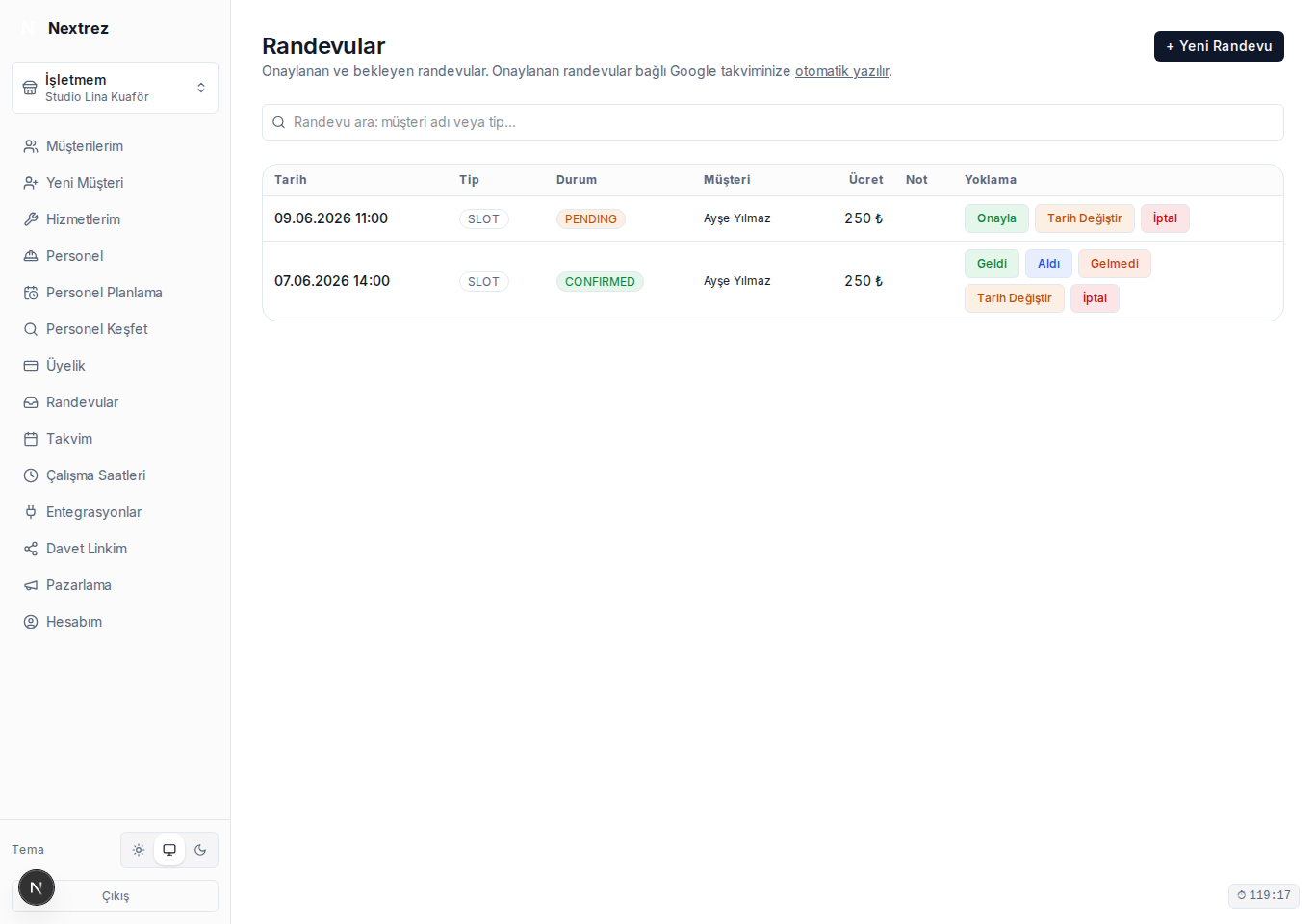
Randevular: onay, erteleme, iptal ve yoklama tek ekranda. Takvimini entegre et
iCloud veya Google takvimini bağla; randevular ve personel vardiyaları çift yönlü senkronla. Böylece çakışma riski azalır.
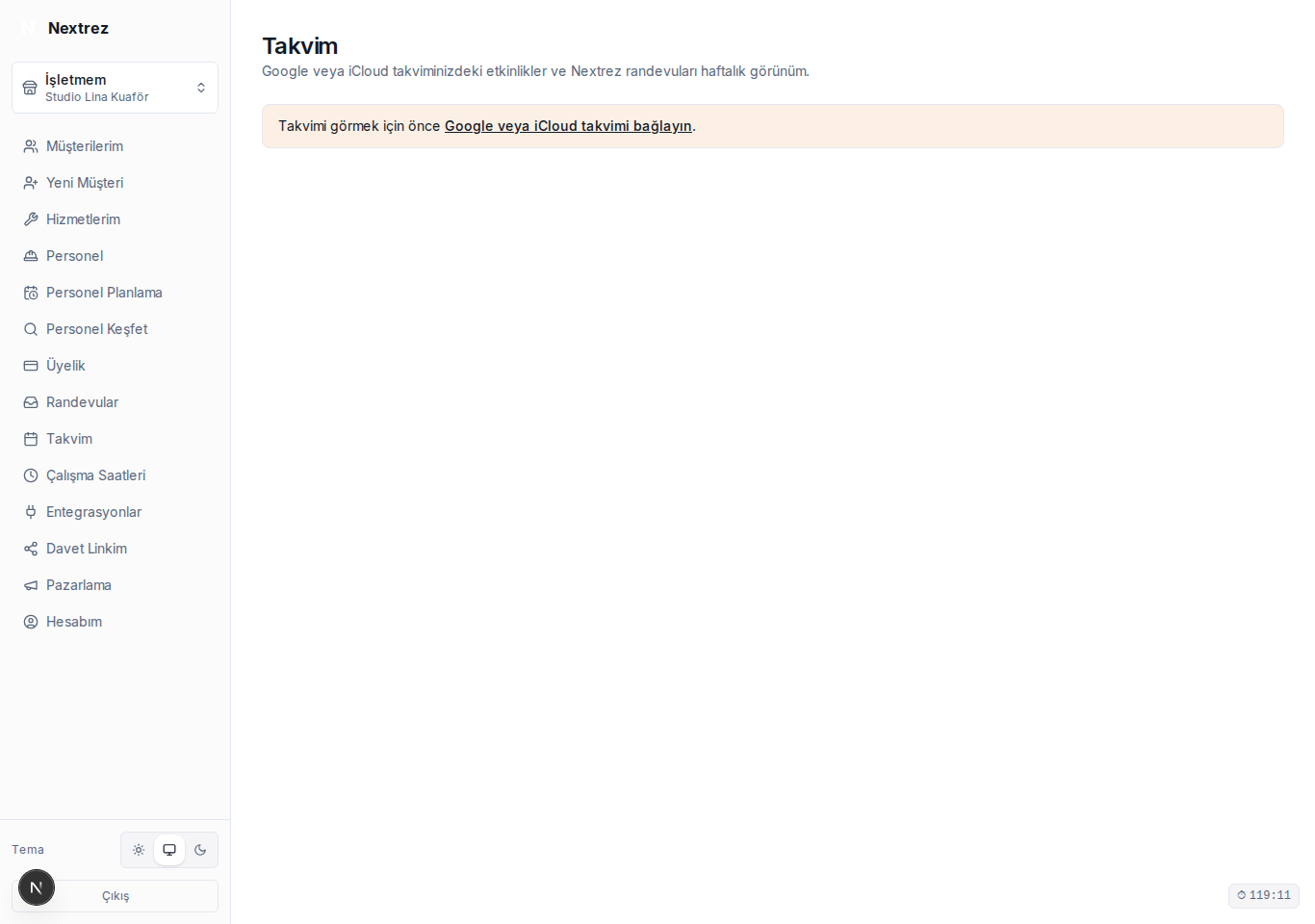
Takvim: iCloud / Google çift yönlü senkron.
Personel rehberi
Personel; bir işletmeye katılır veya bağımsız çalışır, kendi takvimini ve kendisine atanan randevuları yönetir.
Bir işletmeye katıl
İki yol var: (1) bir işletme seni davet eder, WhatsApp/SMS ile gelen bağlantıdan kabul edersin; (2) “Personel Keşfet” üzerinden kendin başvurursun, işletme onaylayınca ekibe eklenirsin.
İlk girişte takvimini bağla
Personel olarak çalışmak için takvimini bağlaman gerekir. Google veya iCloud takvimini bağlarsan atanan randevular ve vardiyalar otomatik olarak takvimine yazılır.
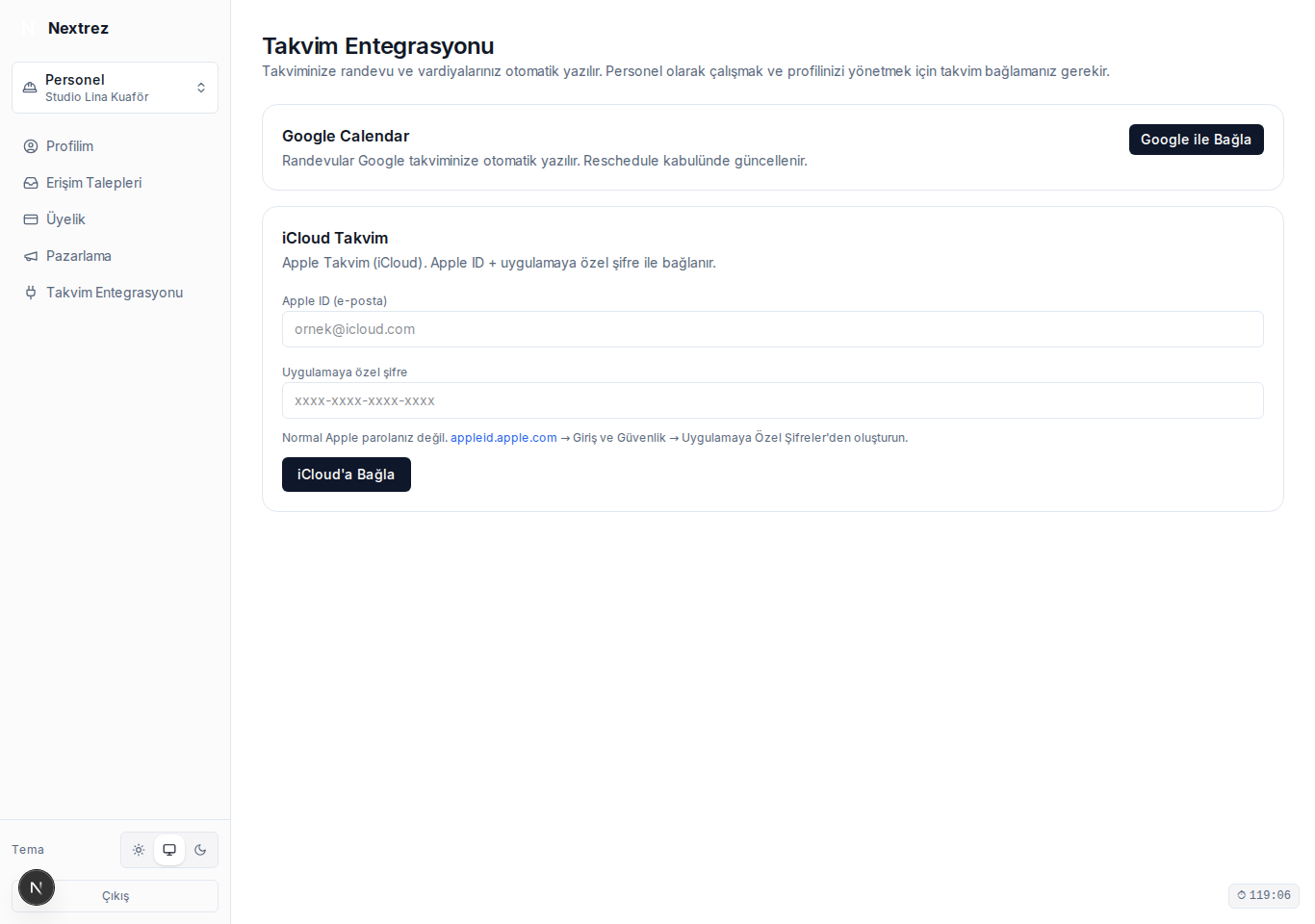
Personel ilk girişte takvimini bağlar. Profilini doldur
Adın, uzmanlığın ve iletişim bilgilerinle profilini tamamla. Onaylı profil, bağlı olduğun işletmeler tarafından görülür ve sana randevu/vardiya atanmasını kolaylaştırır.
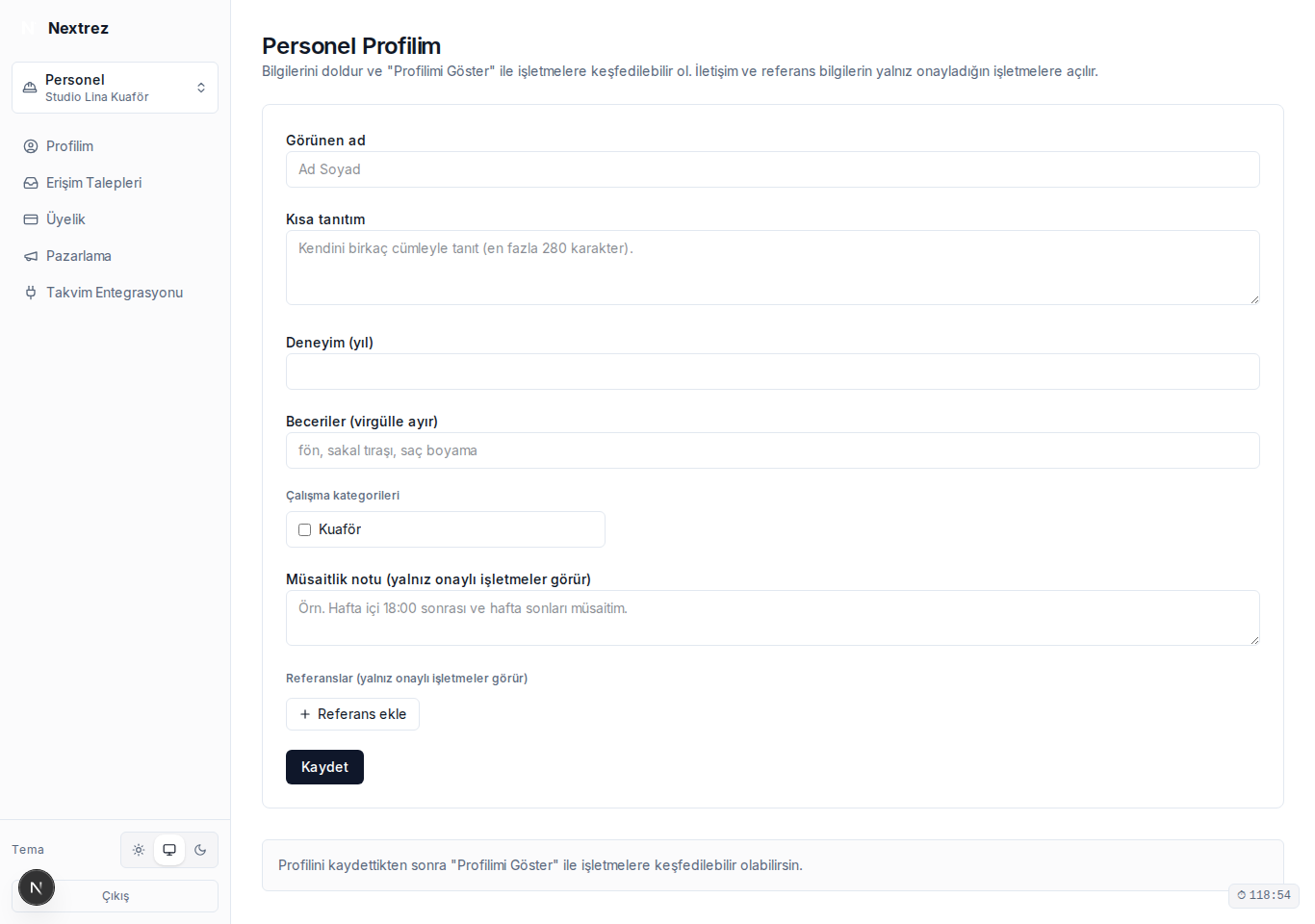
Profil: uzmanlık ve iletişim bilgilerini gir. Erişim taleplerini ve vardiyaları takip et
Sana gelen erişim taleplerini onaylar, atanan randevu ve vardiyalarını panelinden görürsün. Bildirimler WhatsApp üzerinden iletilir; tek dokunuşla kabul/ret verebilirsin.
Sık sorulan sorular
- Randevu almak için ne yapmalıyım?
- Bir işletmenin seni davet etmesi veya seni müşteri olarak eklemesi gerekir. Daveti onayladıktan sonra o işletmeden randevu talep edebilir, randevularını “Randevularım” sayfasından takip edebilirsin.
- Kullanmak ücretli mi?
- Randevu, rezervasyon ve yönetim özellikleri ücretsizdir; kendi müşterilerinizle sınırsız kullanırsınız. İleride yeni müşterilere ulaşmak veya işletmenizi öne çıkarmak için opsiyonel pazaryeri özellikleri eklenebilir; ana özellikler ücretsiz kalır.
- Şifremi mi unuttum, nasıl giriş yapıyorum?
- Şifre yok. Her girişte telefon numaranı yazıp WhatsApp veya SMS ile gelen tek kullanımlık kodu girersin.
- Takvimimi bağlamak zorunda mıyım?
- Müşteriler için takvim bağlamak isteğe bağlıdır ama randevuların otomatik takvimine düşsün istiyorsan önerilir. Personel olarak çalışmak için takvim bağlamak gereklidir.
- Verilerim güvende mi?
- Evet. Müşteri, hiçbir kayıt oluşmadan önce WhatsApp/SMS ile açık rıza verir (KVKK uyumlu). Veriler minimum düzeyde tutulur ve takvim bağlantıları şifrelenir.
- Bildirim gelmiyor, ne yapmalıyım?
- “Bildirim Ayarları”ndan WhatsApp/SMS kanallarının açık olduğunu kontrol et. WhatsApp numaranın uygulamada kayıtlı numarayla aynı olduğundan emin ol.
Hazır mısın?
Telefonunla giriş yap veya işletmeni aç. Her zaman ücretsiz — kredi kartı gerekmez.
Yardıma mı ihtiyacın var? destek@nextrez.com.tr